- Last ned installasjonsfil for USN print. Fila ligger i en zippet mappe
- Bla deg frem til den nedlastede zippede mappen, høyreklikk på den og velg Pakk ut alle..
- Når den er pakket ut, åpne mappen og høyreklikk på filen "USN-WinPrint-BYOD-Install" og velg Kjør som administrator
- Logg inn med ditt USN brukernavn og passord.
Du vil nå få ha installert skriveren USN-Windows-Print.
Husk å aktivere kortet ditt for utskrift!
Sort/hvit utskrift
- Søk opp Printers and Scanners i Windows søkefeltet
- Høyreklikk på ønsket printer, deretter Manage, Printing preferences.
- Klikk på Preferences i fanen General
- Endre fargemodus under Color Mode nederst på siden
Stifting av ark
1. Søk opp Printers and Scanners i Windows søkefeltet
2. Høyreklikk på ønsket printer, deretter Manage, Printer properties.
3. Velg fanen Device Settings
4. Trykk på Change øverst til høyre
5. I det nye vinduet som dukker opp; velg Select Manually, deretter velg iR-ADV
6. Innstillingene du da ser må gjenspeile dette (hvis ikke endre på innstillingene manuelt):
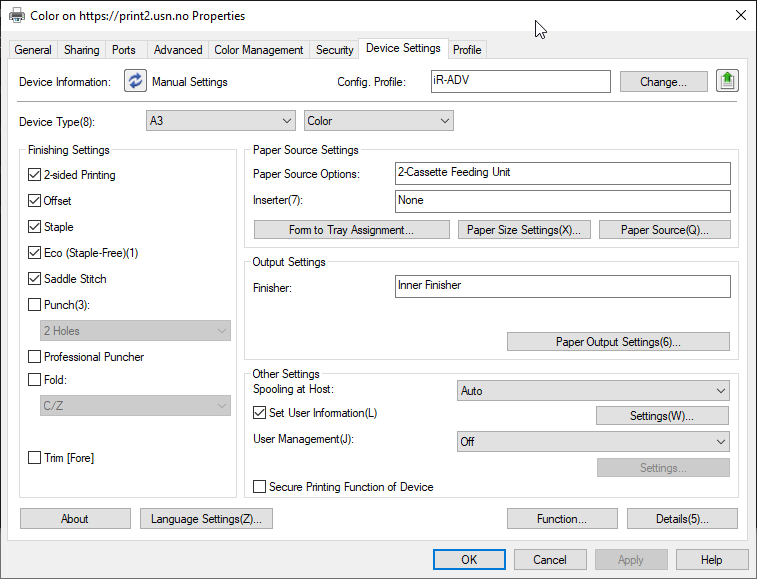
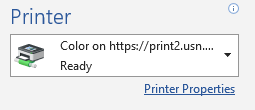
7. Når innstillingene er endret kan du åpne programmet du skal printe ut fra, velge Print og deretter Printer Properties
8. Du må da endre til Staple + Collate under Staple/Collate/Group(H)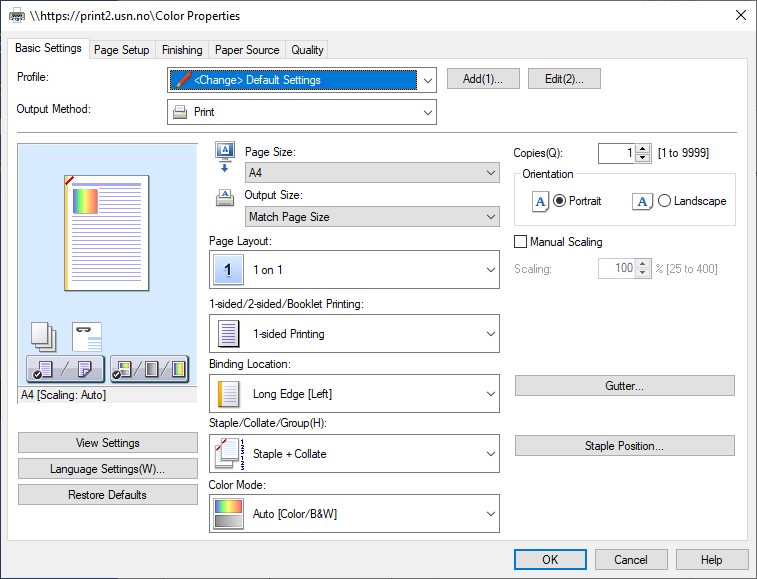
Endre hvilken bruker det printes til
For å endre hvilken bruker det skal printes til kan du gjøre følgende:
- Søk på Credential Manager i Windows søkefeltet, og klikk på programmet
- Klikk på Windows Credentials
- Klikk på *Session under Windows Credentials. Klikk på Edit for å endre bruker.
- Fyll inn studentnummer@usn.no og ditt Feide/Canvas-passord, og klikk på Save